本轮更新先落地的是账户侧的一组保障动作:登录前的入口校验提示、异常登录提醒、账号找回与实名信息的核对通道,随同一次更新一起上线。截至写作时,鱼乐达人官方版对外发布的最新版本为 v5.0.5,安装包体积 146MB 左右,系统要求为安卓 8.0 / iOS 12 以上;官方入口与账号登录页在本轮同步调整,需按页面提示完成核对后再进入。
与以往只改界面样式不同,这次调整把「确认入口」放在了「输入账号」之前。也就是说,打开页面后先看到的是来源核对与版本信息,其次才是登录框。这一顺序变化,是本轮更新中最值得留意的一处。
直接答:动了三处,都在账号与入口环节。第一处是入口页前置了来源校验提示,页面会明确标注当前访问来源与客户端版本;第二处是异常登录提醒改为默认开启,新设备首次登录会触发一次核验;第三处是账号找回与实名信息核对合并到同一入口,减少在多个页面之间来回跳转。
补细节:这三处变化不影响原有的内容浏览路径,但如果此前保存过旧版登录页,需要重新从官方入口进入一次,否则可能出现页面提示与客户端版本不一致的情况。版本号可在客户端「设置—关于」中查看,显示为 v5.0.5 即为当前版本。
这四步全部走完通常不超过两分钟,但它决定了后续账号能否被正确识别。核对不通过时,不建议继续输入账号信息。
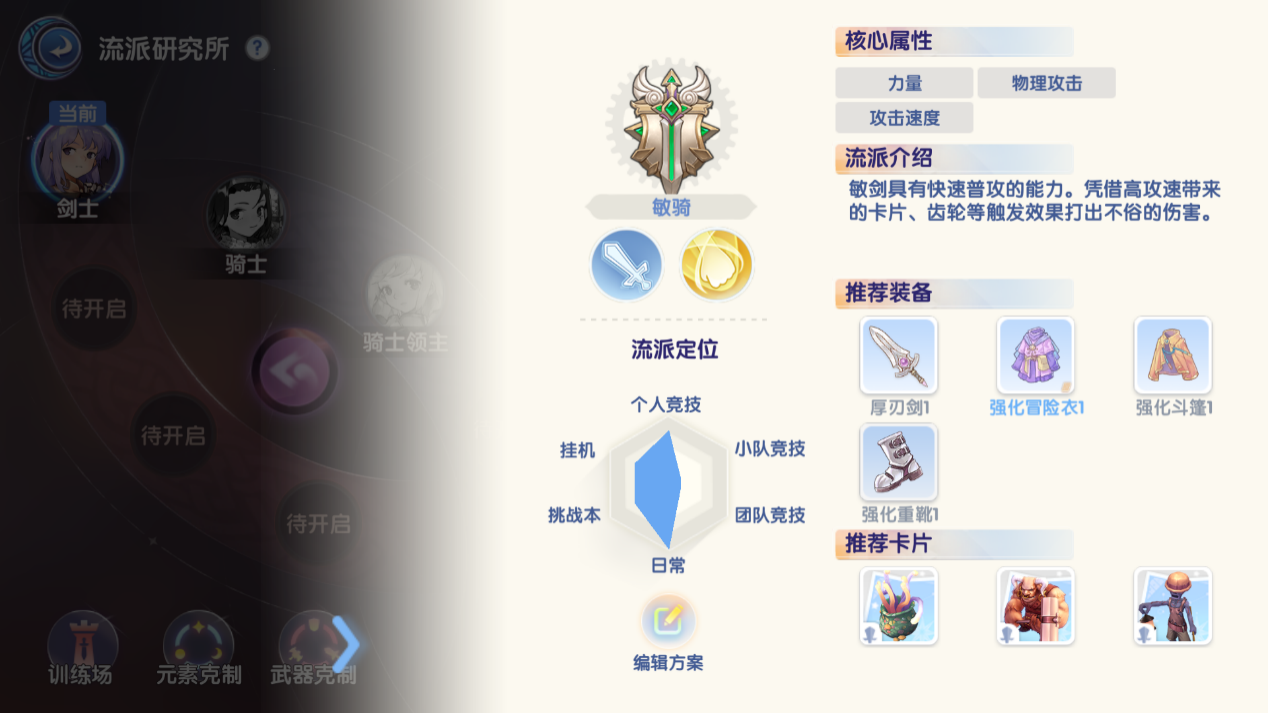
上图为本轮更新后的登录页示意,来源标注与版本信息位于输入框上方,核对顺序即为从上到下。
直接答:可以,多端共用同一套账号体系,但登录状态分别记录,设备之间互不覆盖。
补细节:v5.0.5 起,账号安全中心会列出最近登录过的设备与时间,用户可对不认识的设备执行下线操作。若某台设备被下线,再次登录时需要重新完成一次身份核验。这一机制在换机、借用他人设备、公共网络环境下尤其值得使用。
在「设置—账号与安全」内可以找到三处可自行控制的开关:登录提醒、双重验证、设备管理。登录提醒默认开启,新设备登录会推送通知;双重验证需要手动开启,开启后除密码外还需一次动态验证码;设备管理用于查看与下线历史设备。三项功能均不额外收费,也不影响正常登录速度。
需要提醒的是,这三处开关只对已登录状态生效。如果账号已经无法登录,应直接走账号找回通道,而不是反复尝试密码。
直接答:能直接感知的有四点——入口页校验提示前置、账号安全中心提升到一级菜单、登录页增加版本号显示、异常登录通知改为默认推送。
补细节:版本号 v5.0.5 属于本轮迭代版本,安装包体积控制在 146MB 左右,相比此前版本在体积上没有明显增加,主要变化集中在账号与入口环节,而非内容区。系统门槛方面,本轮明确要求安卓 8.0 / iOS 12 以上,低于该版本的设备在安装阶段即会收到提示,无法继续。
如果设备系统版本低于上述要求,升级系统后再安装,比反复重装更有效。

上图为本轮版本信息页,版本号与系统要求在同一屏内可读,便于安装前集中核对。
直接答:看四项——安装来源、开发者信息、页面底部运营主体、权限申请范围。四项都能对上,再输入账号。
补细节:安装来源以应用商店页面标注的开发者名称为准;开发者信息可在客户端「设置—关于」中对照;运营主体与备案信息通常位于页面底部,需完整可读而非模糊占位;权限申请应与实际功能对应,若在未使用相关功能时被要求开放通讯录、短信读取等权限,应中止操作并核对来源。
这三件事在首次登录后的十分钟内完成最省事,之后补做往往需要重新验证身份。
实名认证环节采集的信息用于账号归属确认与找回校验,范围以页面实际字段为准,通常包括姓名、证件号码与本人手机号。提交后页面会给出明确的处理状态,未通过时会标注具体原因,例如信息不一致、证件照片不清晰等,可据此重新提交。
客户端仅在实际功能触发时申请对应权限,未触发时不申请;缓存与登录凭据保存在本地,退出登录后登录态失效。若在非官方入口页面被要求填写超出认证范围的字段,例如银行卡密码、支付验证码,应立即终止并改用官方入口重新进入。
按处理量从高到低排列:证件照片反光或边角缺失、姓名与证件号码存在同音字差异、手机号非本人实名、网络中断导致提交未完成。前两类可通过重新拍摄与逐字核对解决,后两类需更换手机号或重试网络后再次提交。

上图为认证信息提交页,字段范围与处理状态均在同一页面内显示。
客服入口有两处,都在客户端内,不需要跳转外部页面。第一处在「设置—帮助与客服」,进入后可选择在线工单,描述问题并附上截图;第二处在登录页与认证页右上角的「帮助」,适合尚未登录、无法进入设置的情况。
提交工单后系统会给出一串工单编号,务必留存,后续查询进度凭此编号即可。涉及账号找回的工单,建议同时填写注册时使用的手机号与最近一次登录时间,可明显缩短核对轮次。处理进度可在同一入口的工单列表内查看,无需重复提交。
若在客服沟通中被要求提供登录密码或动态验证码,应立即终止对话,并通过官方入口重新发起工单。
通常需要本人姓名、证件号码、本人实名手机号,以及用于拍摄证件页的清晰照片。证件需在有效期内,照片四角完整、无遮挡反光。提交前逐字核对姓名与号码,同音字是最常见的失败原因。
先在「设置—账号与安全—设备管理」中查看登录设备列表,把不认识的设备执行下线,随后立即修改密码。若已无法登录,走账号找回通道,凭绑定手机号完成核验,并在找回成功后开启双重验证。
先确认手机号输入无误且信号正常,再检查短信拦截与垃圾箱。仍未收到时,等待倒计时结束后重新获取,不要连续点击。若多次失败,改用语音验证码或换用已绑定的另一手机号,并在客服工单中说明时间点。
登录后进入「设置—账号与安全」,找到双重验证开关,按提示绑定手机号或验证方式并完成一次验证即可开启。开启后新设备登录需额外输入一次动态验证码,建议同时保持登录提醒处于开启状态。
已登录状态下在「设置—帮助与客服」内提交在线工单;未登录时使用登录页右上角的「帮助」入口。提交后保存工单编号,凭编号在工单列表内查询进度,无需重复提交同一问题。